
Просмотров: 3
Гид по добавлению компании в Google Maps
как создать карточку в Google Business Profile с нуля
Добавить компанию на Google Maps можно бесплатно через сервис Google Business Profile. Главное - подготовить правильный аккаунт Google, проверить отсутствие случайных дубликатов, указать чистое брендовое название без спама ключевыми словами, выбрать точную основную категорию и пройти верификацию по SMS, почте или видеозаписи входной группы.
Для локального бизнеса присутствие на Google Картах - базовый источник бесплатных клиентов. Люди каждый день ищут кафе, шиномонтаж, стоматологию или ремонт техники рядом со своим домом или работой. Если вашей компании нет на картах, весь этот трафик автоматически забирают конкуренты по соседству.
Создание карточки занимает около 15 минут, но ошибки на старте (неверный тип бизнеса или спам в названии) могут привести к отклонению заявки или блокировке.
Что подготовить до начала регистрации
- Постоянный рабочий Google-аккаунт. Не регистрируйте профиль на личную почту сотрудника или агентства. Создайте отдельный аккаунт компании или используйте корпоративную почту на базе Google Workspace.
- Реальные контактные данные. Прямой рабочий телефон и ссылка на действующий сайт компании.
- Фотографии вывески и помещения. Снимки понадобятся, если система запросит видеоподтверждение или ручную проверку.
Сравнение двух типов профилей в Google
При создании профиля Google спросит, как именно вы взаимодействуете с покупателями. Выберите подходящую модель -
| Параметр | Стационарная точка (Storefront) | Выездной сервис (Service Area Business) |
|---|---|---|
| Кто относится | Магазины, клиники, кафе, салоны, сервисы, офисы | Сантехники, клининг, эвакуаторы, ремонт на дому |
| Отображение адреса | Точный адрес и булавка над входом в здание | Адрес скрыт, отображается зона радиуса или города |
| Требование к вывеске | Обязательна постоянная фасадная вывеска | Вывеска не требуется (нельзя указывать домашний адрес) |
| Кнопка «Маршрут» | Активна (ведет прямо к дверям) | Отключена (клиенты звонят или пишут) |
Пошаговый алгоритм добавления компании
Шаг 1. Проверьте, нет ли карточки на картах
Откройте Google Карты и вбейте свое название и адрес. Нередко Google создает карточки автоматически на основе открытых реестров или отзывов пользователей. Если точка уже найдена - не создавайте вторую, а нажмите кнопку Являетесь владельцем компании? и запросите права.
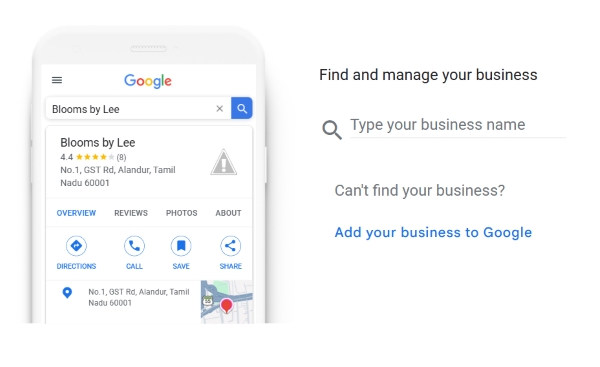
Шаг 2. Начните регистрацию в Google Business Profile
- Перейдите по ссылке - business.google.com/create.
- Авторизуйтесь под рабочим Google-аккаунтом компании.
- Введите название вашего бизнеса.
Важно - Указывайте название строго так, как написано на вашей реальной уличной вывеске (например - «Автосервис Восток»). Не дописывайте рекламные лозунги и ключи вроде «Автосервис Восток Ремонт АКПП Замена Масла Дешево Москва» - за это карточку заблокируют еще на этапе модерации.
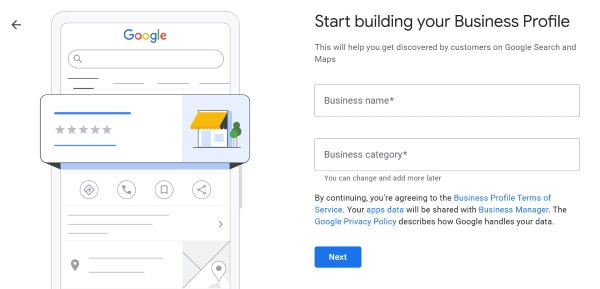
Шаг 3. Выберите основную категорию бизнеса
Начните вводить сферу деятельности и выберите наиболее точный вариант из выпадающего списка справочника Google (например - «Стоматологическая клиника», «Кофейня» или «Автомастерская»). Дополнительные категории можно будет добавить позже в панели настроек.
Шаг 4. Укажите адрес
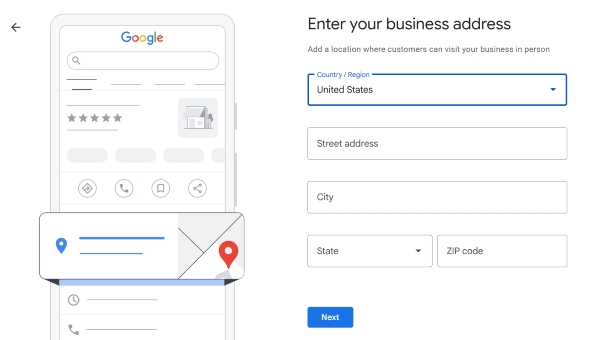
- Если клиенты приходят к вам лично, выберите ответ Да на вопрос о наличии физического адреса.
- Заполните поля - страна, город, улица, номер дома и почтовый индекс.
Шаг 5. Внесите контакты
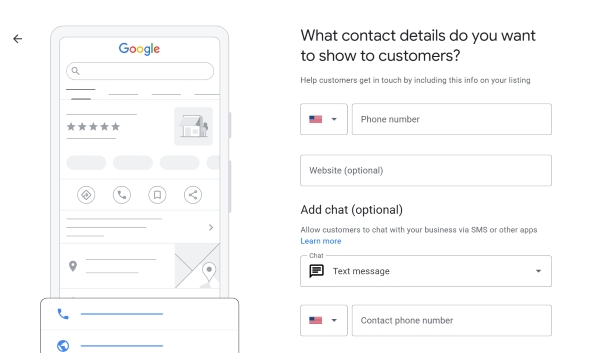
Укажите основной номер телефона компании и адрес сайта. Если сайт уже привязан к Google Search Console на этом же аккаунте, подтверждение может пройти автоматически.
Прохождение верификации карточки
После ввода контактов Google предложит доступный способ подтверждения личности владельца -
- Звонок или SMS - система мгновенно пришлет 6-значный код на указанный рабочий телефон.
- Корпоративная почта - письмо с кодом придет на email с доменным именем вашего сайта (например -
Адрес электронной почты защищен от спам-ботов. Для просмотра адреса в браузере должен быть включен Javascript. - Видеозапись локации - съемка камерой смартфона одним дублем (уличная табличка с адресом → фасадная вывеска → открытие входной двери ключом → рабочая зона внутри).
Как только код введен или видео одобрено модераторами, профиль получает статус Подтверждено и начинает отображаться в поиске и на картах.
Что сделать сразу после создания карточки
- Заполните часы работы - укажите точный график на каждый день недели и подтвердите спецчасы на праздники.
- Загрузите первые 5–7 фото - качественный фасад со стороны улицы, чистый интерьер, зона ожидания и рабочий процесс.
- Наполните раздел «Услуги» - выберите основные процедуры или работы и укажите стартовые цены.
- Скопируйте ссылку для сбора отзывов - нажмите кнопку Получить отзывы в панели профиля и отправьте ссылку первым постоянным клиентам.
Чек-лист - правильное добавление компании
Часто задаваемые вопросы
Платно ли создавать карточку компании на Google Картах?
Регистрация, создание профиля, подтверждение прав и отображение на Google Картах полностью бесплатны. Google никогда не берет плату за добавление или сохранение компании в справочнике.
Сколько времени проходит от создания до появления компании на карте?
Если проверка проходит по SMS или через корпоративную почту, карточка появляется в течение нескольких минут после ввода кода. При видеоподтверждении проверка занимает от 1 до 5 рабочих дней.
Резюме
- Добавление на Google Maps - полностью бесплатный и фундаментальный шаг локального маркетинга.
- Соблюдайте правила платформы с первого шага - никакого спама в названии и точная привязка маркера входа.
- Сразу после прохождения проверки наполните карточку фотографиями, графиком и товарами, чтобы она привлекала звонки с первого дня.
Возникли сложности с регистрацией или подтверждением точки на картах?
Напишите в комментариях сферу вашего бизнеса и город - подскажем, какую категорию выбрать и как быстро пройти проверку Google.