
Как сделать кнопку онлайн-записи в Google Maps - подключение Reserve with Google и прямых ссылок
Яркая синяя кнопка «Забронировать» (Book) прямо под названием компании в Google Maps увеличивает конверсию из просмотра в клиента в среднем на 30%. Добавить запись можно двумя способами - подключить нативный виджет через шлюз Reserve with Google (синхронизация расписания мастеров из вашей CRM без перехода на внешний сайт) либо вставить прямую ссылку на модуль онлайн-записи через раздел Бронирование в панели управления точкой.
Когда человеку срочно требуется подстричься, пройти УЗИ или забронировать столик на вечер, он хочет решить задачу за пару кликов. Если в карточке заведения есть только номер телефона, клиент натыкается на барьер - звонить не всегда удобно, линия может быть занята, а администратор может ответить с задержкой в нерабочие часы.
Кнопка онлайн-записи на Google Картах превращает карточку в круглосуточную точку продаж - клиент выбирает мастера, видит свободные окна и подтверждает визит даже в два часа ночи.
Способ 1. Нативная интеграция через Reserve with Google (Максимум конверсии)
Шлюз Reserve with Google позволяет пользователю выбрать услугу, специалиста, дату и время не покидая интерфейса карт. Данные мгновенно передаются в календарь вашей CRM-системы.
[Место под скриншот - Окно выбора специалиста и времени через шлюз Reserve with Google]
Пошаговый процесс подключения:
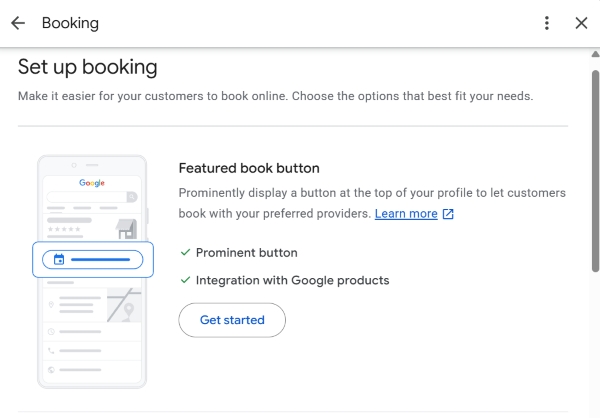
- Проверьте поддержку вашей CRM - Google работает со списком официальных сертифицированных провайдеров (сервисы онлайн-записи для сферы услуг, салонные CRM, платформы ресторанного бронирования).
- Включите интеграцию в кабинете вашей системы -
- Зайдите в панель управления вашей CRM → раздел Интеграции / Онлайн-запись.
- Найдите пункт Google Maps (Reserve with Google).
- Активируйте переключатель интеграции и выберите филиалы, которые нужно подключить.
- Синхронизация данных - провайдер автоматически передаст перечень услуг, цены, график мастеров и статус свободных окон в Google.
- Появление кнопки - в течение 24–48 часов после верификации связки в карточке компании появится нативная кнопка «Забронировать».
Важно - Чтобы система Reserve with Google сопоставила филиал из CRM с точкой на карте, название компании, адрес и основной номер телефона в CRM-системе должны символ в символ совпадать с данными в Google Business Profile.
Способ 2. Добавление прямой ссылки на модуль записи
Если ваша CRM не входит в перечень официальных партнеров Reserve with Google или у вас собственная форма онлайн-записи на сайте, кнопку бронирования можно настроить вручную через поле целевых ссылок.
Инструкция по настройке:
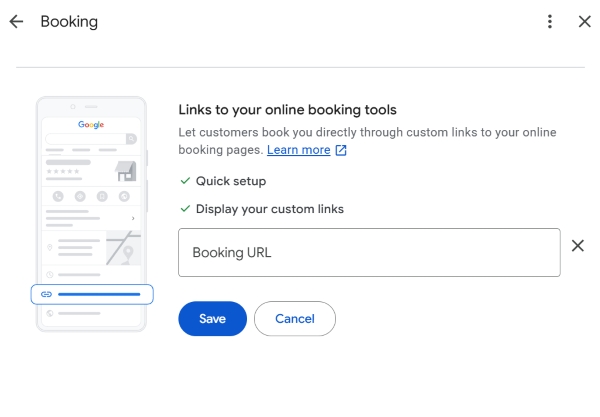
- Авторизуйтесь в Google под рабочим аккаунтом компании.
- Введите в поиск Google запрос
моя компания. - В ряду быстрых кнопок нажмите Бронирование (Bookings)
- Найдите поле Ссылка для записи на прием (Appointment link).
- Вставьте прямую ссылку на страницу онлайн-записи или виджет. Обязательно добавьте UTM-метку для веб-аналитики -
https://vash-site.ru/booking/?utm_source=google_maps&utm_medium=organic&utm_campaign=booking_button - Нажмите Сохранить. Кнопка станет доступна клиентам после быстрой проверки данных модерацией (от 15 минут до 2 часов).
3 правила, чтобы онлайн-запись приносила реальные визиты
- Поддерживайте актуальность расписания в CRM - если клиент забронирует окно, а мастер в этот день окажется на выходном, бизнес получит негативный отзыв на 1 звезду за сорванный визит. Настройте мгновенную блокировку занятых слотов.
- Настройте автонапоминания по SMS и в WhatsApp - доходимость клиентов из онлайн-записи без подтверждения составляет около 60–70%. Напоминание за 24 часа и за 2 часа до визита поднимает процент дошедших до 90–95%.
- Сделайте базовый прайс открытым - клиенты редко подтверждают бронирование «вслепую». Укажите точную стоимость или стартовый порог цен рядом с каждой процедурой в расписании.
Чек-лист - внедрение кнопки записи в Google Maps
Часто задаваемые вопросы
Сколько стоит подключение кнопки онлайн-записи через Reserve with Google?
Сам Google не взимает абонентскую плату за отображение кнопки бронирования в Google Business Profile. Однако возможность интеграции зависит от используемой вами CRM-системы (например, сервиса онлайн-записи), где функционал синхронизации с Google может входить в базовый или расширенный тариф платформы.
Для каких сфер бизнеса доступна нативная кнопка бронирования в Google Maps?
Нативная интеграция Reserve with Google поддерживается для сфер с четким расписанием визитов - салоны красоты, барбершопы, спа-центры, рестораны и кафе (бронь столов), фитнес-студии и групповые тренировки, а также медицинские центры и частные кабинеты.
- Кнопка онлайн-записи на Google Maps снимает трение первого контакта и помогает привлекать клиентов без участия администратора.
- Reserve with Google обеспечивает максимальную конверсию, позволяя записаться в 2 касания прямо внутри мобильного приложения карт.
- Если прямой интеграции с CRM нет - используйте ссылку на мобильный виджет записи с UTM-разметкой в разделе «Бронирование».
Хотите настроить онлайн-запись на Google Картах для своего филиала?
Напишите в комментариях название вашей CRM-системы и нишу - подскажем, поддерживает ли платформа прямую интеграцию Reserve with Google и как активировать кнопку за пару шагов.