
Просмотров: 5
Личный кабинет Google Business Profile
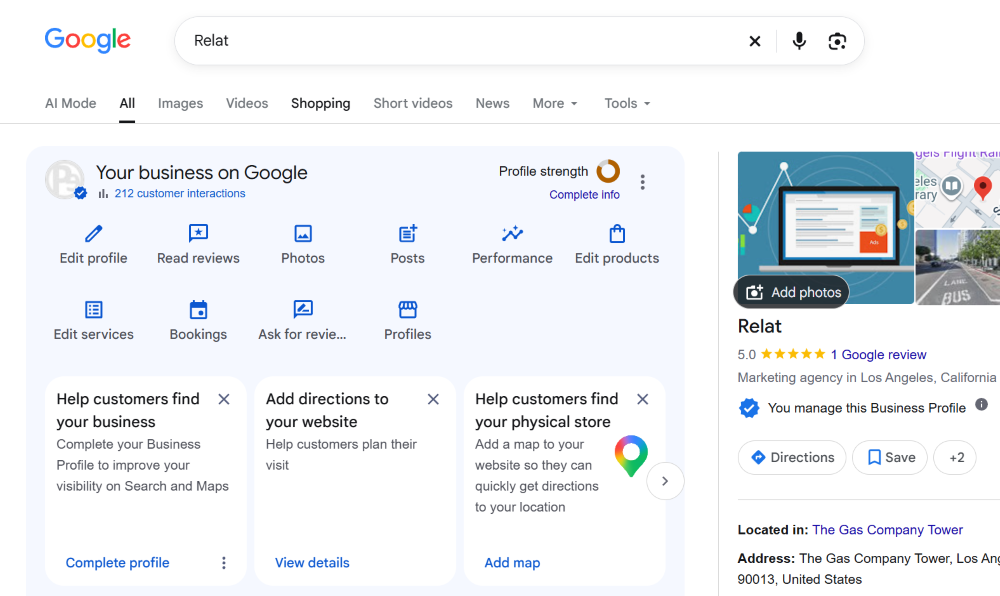
Привычный отдельный сайт «Google Мой Бизнес» больше не используется для одиночных точек. Теперь личный кабинет называется Google Business Profile и открывается прямо в поисковой выдаче Google или в приложении Google Maps (при условии, что вы вошли под управляющим аккаунтом). Внутри панели доступны редактирование данных, статистика звонков, ответы на отзывы, витрина товаров и публикация новостей.
Предприниматели, которые давно не заходили в настройки своей точки на Google Картах, часто теряются - старое приложение закрыто, а при переходе на сайт сервиса система перебрасывает в обычный поиск Google.
Это не баг, а новая архитектура управления - New Merchant Experience (NMX). Google перенес весь функционал личного кабинета прямо на страницу поисковой выдачи. Разбираем, как зайти в панель управления, где находятся ключевые разделы и как выжать из кабинета максимум пользы.
3 способа войти в личный кабинет компании
Главное условие - перед входом убедитесь, что в браузере или на смартфоне вы авторизованы именно под той почтой Gmail (или Google Workspace), к которой привязаны права владельца или менеджера.
Способ 1. Через поиск Google (самый быстрый)
- Откройте google.com.
- Введите в поисковую строку фразу
моя компания(илиmy business) либо точное название вашего бренда и город. - Прямо над результатами поиска появится панель управления вашей карточкой.
Способ 2. Через мобильное приложение Google Maps
- Откройте приложение Google Карты на iOS или Android.
- В нижнем правом углу нажмите на значок Бизнес (появляется автоматически у всех владельцев профилей).
- Выберите нужный филиал из списка для быстрого ответа на отзывы или загрузки фото с телефона.
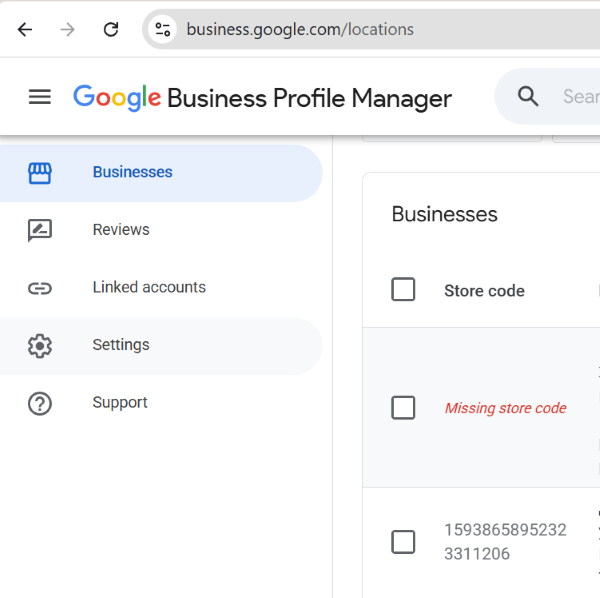
Способ 3. Через Менеджер профилей (для сетей и агентств)
Если у вас от 2 до 100+ точек, перейдите по прямой ссылке business.google.com/locations. Откроется сводная таблица всех локаций, где можно создавать группы филиалов, проверять статусы верификации и выгружать общие отчеты.
Навигация по личному кабинету - за что отвечает каждая кнопка
Панель управления в поиске состоит из быстрых иконок. Ниже - расшифровка основных инструментов и их реальная польза для продвижения.
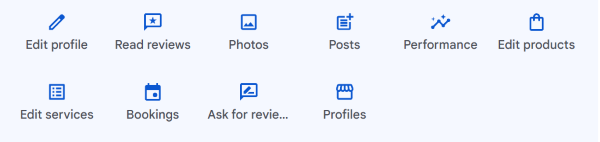
| Кнопка в панели | Что находится внутри | Как использовать для роста заявок |
|---|---|---|
| Изменить профиль | Название, категории, описание, телефон, сайт, часы работы, атрибуты | Заполните на 100%. Обязательно укажите особый график работы на праздники, чтобы не терять статус «Открыто» |
| Читать отзывы | Лента всех отзывов с фильтрацией по неотвеченным | Отвечайте на каждый отзыв в течение 24 часов, органично вписывая в ответ названия услуг |
| Эффективность | Статистика показов, поисковых запросов, кликов на номер, сайт и маршруты | Смотрите вкладку поисковых запросов - добавляйте найденные фразы в блок услуг и описаний |
| Изменить товары | Витрина карточек с фото, ценами, описанием и кнопкой перехода | Выведите сюда 5–10 главных товаров или флагманских услуг для захвата внимания с мобильных |
| Изменить услуги | Структурированный прайс-лист, привязанный к вашим категориям | Добавляйте собственные услуги (Custom Services) с подробным текстовым описанием |
| Добавить обновление | Публикация новостей, акций и мероприятий (Google Updates) | Публикуйте минимум 1 пост в неделю со спецпредложением и кнопкой записи |
| Получить отзывы | Короткая ссылка и готовый QR-код для отправки клиентам | Разместите QR-код на кассе, ресепшене или в чеке для постоянного притока оценок |
Скрытые настройки - меню «Три точки»
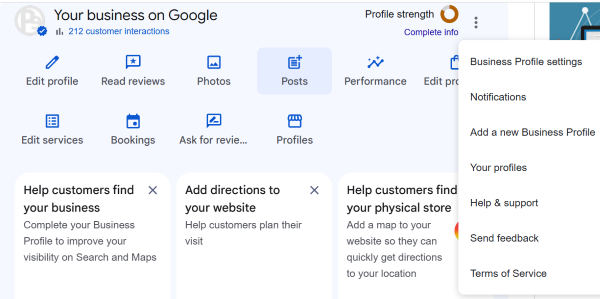
В правом верхнем углу панели управления расположена иконка с тремя вертикальными точками. Многие владельцы никогда туда не заглядывают, хотя там спрятаны критически важные системные настройки -
- Люди и доступ - добавление маркетологов, назначение менеджеров и передача прав главного владельца.
- Расширенные настройки - здесь находится уникальный цифровой идентификатор вашей карточки (Business Profile ID) - он обязателен при обращении в техподдержку Google, если профиль заблокировали.
- Связанные аккаунты - прямая связка карточки на картах с рекламным кабинетом Google Ads для запуска локальных кампаний.
Важно - Google часто предлагает автоматические правки данных компании (помечены оранжевым шрифтом в личном кабинете) на основе ответов случайных пользователей карт. Регулярно заходите в раздел «Изменить профиль» и отклоняйте некорректные изменения графика работы или телефонов.
Чек-лист - еженедельная рутина в личном кабинете
Чтобы карточка стабильно держалась в топ-3 локальной выдачи, выполняйте этот короткий цикл раз в неделю:
Часто задаваемые вопросы
Куда пропал старый личный кабинет и мобильное приложение Google Мой Бизнес?
Google упразднил отдельное приложение Google My Business и перенес управление карточкой напрямую в интерфейс Google Поиска и мобильное приложение Google Maps (раздел вкладки «Бизнес»).
Как управлять сразу десятками филиалов в одном окне?
Для сетевого бизнеса и агентств сохранен табличный интерфейс Менеджера профилей компаний по адресу business.google.com/locations. В нем можно объединять точки в группы и загружать обновления массово.
Советы
- Управление точкой теперь происходит прямо из строки поиска Google по запросу
моя компания. - Используйте не только базовые поля (адрес и телефон), но и коммерческие блоки - витрину «Товары», каталог «Услуги» и публикации «Обновления».
- Выпишите и сохраните ID профиля из расширенных настроек - он сэкономит недели переписок при технических сбоях.
Не можете найти нужную функцию в новом интерфейсе Google?
Напишите в комментариях, какая задача перед вами стоит - подскажем, где находится нужная настройка и как ее активировать.