
Все способы загрузки товаров и услуг в Google Business Profile
Пользователи Google Maps хотят видеть цены и ассортимент до звонка в компанию. В Google Business Profile есть три способа показать свои предложения - ручное добавление визуальных карточек в раздел Изменить товары (до 50–100 ключевых позиций), текстовое структурирование в блоке Изменить услуги и автоматическая синхронизация сотен складских остатков магазина через Google Merchant Center (программа «Бесплатные местные объявления»).
Карточка компании без прайс-листа и витрины теряет больше половины горячих клиентов. Если человек ищет замену колодок или букет пионов, он с большей вероятностью выберет организацию, где прямо в мобильной выдаче видна стоимость и фотография результата, чем профиль со ссылкой на неоптимизированный сайт.
Google дает бизнесу разные инструменты под разные задачи - от простой ручной витрины до автоматической выгрузки каталога из тысячи позиций.
Сравнение способов загрузки ассортимента
| Метод загрузки | Кому подходит | Объем позиций | Сложность | Автоматизация цен |
|---|---|---|---|---|
| 1. Раздел «Продукты» (ручной) | Сфера услуг, кафе, автосервисы, салоны красоты | 10 – 100 | Низкая | Нет (ручная правка) |
| 2. Раздел «Услуги» (текстовый) | Любой сервисный бизнес (для локального SEO) | 20 – 150 | Низкая | Нет |
| 3. Google Merchant Center (фид) | Офлайн-ритейл, магазины техники, аптеки, стройматериалы | 100 – 10 000+ | Высокая | Полная автосинхронизация |
| 4. Интеграции Reserve with Google | Студии красоты, клиники, рестораны (онлайн-запись) | Прайс услуг | Средняя | Через партнерскую CRM |
Визуальная витрина «Продукты» (Product Editor)
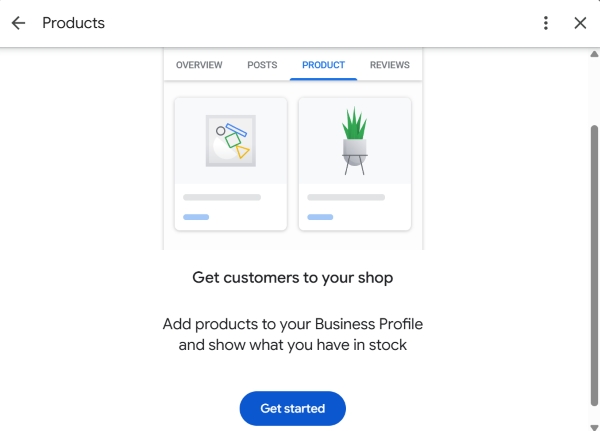
Это самый заметный элемент для пользователя на смартфонах. Карточки товаров выводятся каруселью прямо под кнопками контактов.
Инструкция по ручному добавлению
- Введите в поиск Google запрос
моя компания. - В панели управления нажмите кнопку Изменить товары (Edit products) → Добавить товар.
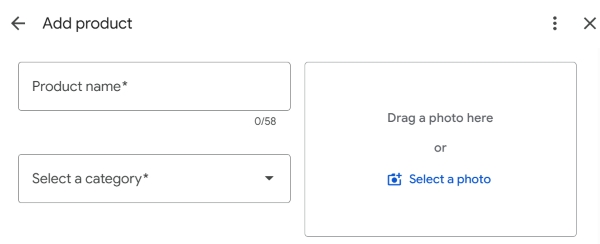
- Заполните поля -
- Фотография товара - контрастный снимок на светлом фоне без надписей и водяных знаков (разрешение от 800×600 px).
- Название - точное и емкое наименование с ключевым словом (например - «Сет суши Филадельфия XL» или «Замена масла в двигателе»).
- Категория товара - выберите существующую или создайте новую логическую группу (например - «ТО и диагностика», «Кузовной ремонт»).
- Цена или диапазон - укажите точную стоимость или минимальный порог («от 2 500 ₽»).
- Описание (до 1000 знаков) - опишите состав, характеристики, преимущества и гарантию.
- Кнопка действия - выберите «Заказать онлайн», «Купить» или «Подробнее» и вставьте ссылку с UTM-меткой на конкретную страницу сайта.
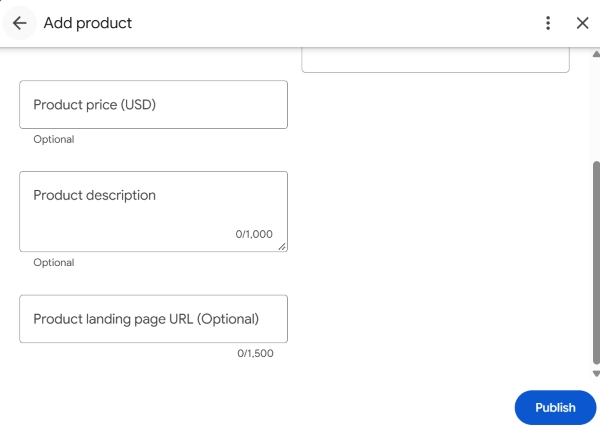
Нажмите Сохранить. Товар появится в профиле после быстрой автоматической модерации (от 15 минут до 2 часов).
Структурированный каталог в разделе «Услуги»
Раздел Изменить услуги предназначен исключительно для нематериального сервиса. Он тесно интегрирован с поисковым ядром Google Maps.
Как настроить для максимального SEO-эффекта
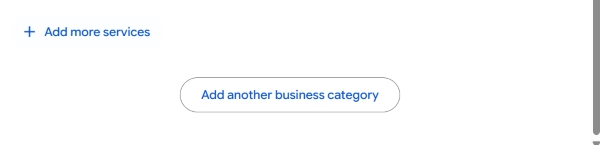
В панели управления нажмите Изменить услуги.
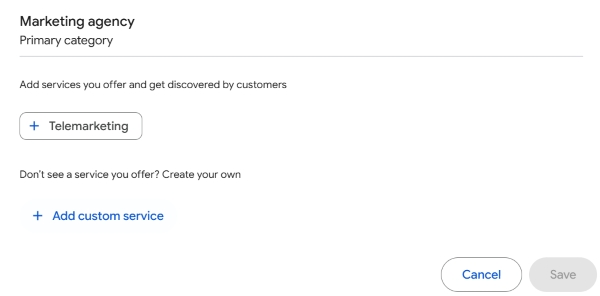
Каталог привязан к вашим основным и дополнительным рубрикам. Для каждой категории Google предложит готовый список популярных услуг - отметьте те, которые вы реально оказываете.
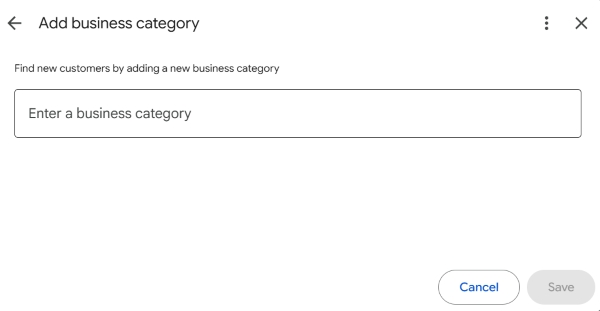
Нажмите Добавить свою услугу (Add custom service), если нужной позиции нет в списке.
Кликните на добавленную услугу и обязательно впишите цену и подробное описание (до 300 символов). Упомяните используемое оборудование, препараты или стандарты работы - это усилит релевантность карточки при поиске.
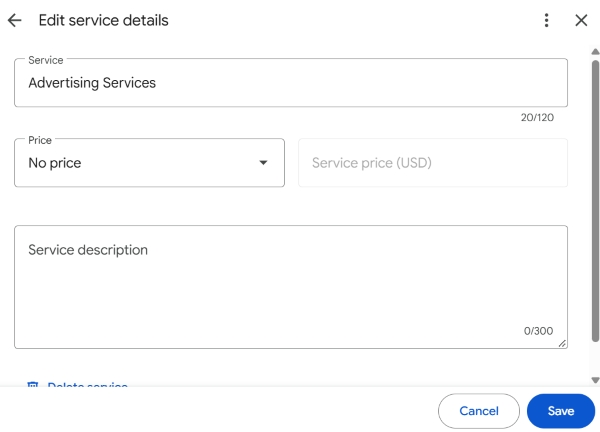
Важно - Не оставляйте поле цены пустым со значением «по договоренности». По статистике Google пользователи кликают по карточкам с указанной базовой ценой на 38% чаще, так как это снимает страх переплаты.
Автоматическая выгрузка через Google Merchant Center
Если у вас магазин электроники, аптека, зоомагазин или стройматериалы с сотнями товаров и постоянно меняющимися остатками, вносить изменения руками невозможно. Для этого используется программа Бесплатные местные объявления (Free Local Product Listings).
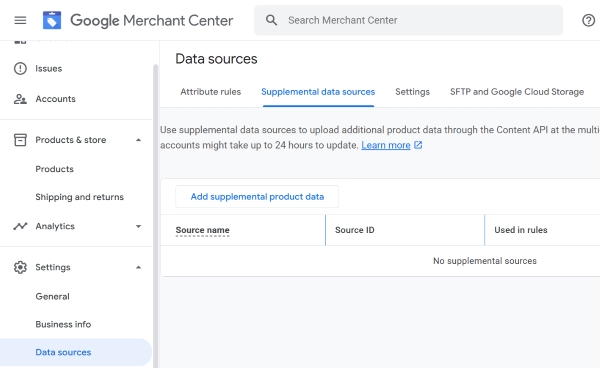
Как это работает
- Создается аккаунт в Google Merchant Center.
- В настройках связываются профили Merchant Center и Google Business Profile.
- Программист настраивает XML/CSV-фид локального инвентаря (содержит ID товара, цену, артикул и количество на складе конкретного филиала).
- На Google Maps у карточки появляется специальная вкладка «В наличии в этом магазине», а пользователи района могут искать конкретный артикул прямо через поиск карт.
Синхронизация через CRM-системы (Reserve with Google)
Для салонов красоты, барбершопов, клиник и студий фитнеса Google поддерживает интеграцию с популярными платформами онлайн-записи и бронирования (через шлюз Reserve with Google). Список услуг, специалисты и свободные окна переносятся в карточку автоматически из партнерской CRM, позволяя клиенту записаться на конкретную процедуру в один клик без перехода на сторонние сайты.
Чек-лист - аудит товарного наполнения карточки
Часто задаваемые вопросы
Можно ли загрузить прайс-лист в Google Maps одним файлом Excel/CSV для одиночной карточки?
Напрямую загрузить таблицу Excel для одной точки в раздел «Продукты» интерфейс поиска не позволяет. Массовая табличная загрузка доступна для сетей от 10 филиалов через Менеджер профилей либо для розничных магазинов через фид товаров в Google Merchant Center.
В чем главное отличие между блоком «Продукты» (Products) и разделом «Услуги» (Services)?
Раздел «Продукты» визуальный - карточки с фото, ценами и кнопками перехода выводятся прямо в верхнюю часть мобильной выдачи. Раздел «Услуги» текстовый - он привязан к рубрикам бизнеса и в первую очередь помогает поисковому алгоритму Google сопоставлять карточку с запросами пользователей.
Советы
- Упакуйте топ-10 маржинальных товаров или услуг через визуальный раздел «Продукты» - это витрина первого экрана на смартфонах.
- Заполните текстовый раздел «Услуги» с ценами и описаниями, чтобы расширить органический охват карточки по низкочастотным запросам.
- Для розничных магазинов с большим ассортиментом настройте связку с Google Merchant Center для автоматического показа остатков «В наличии рядом».
Нужна помощь с оформлением витрины товаров или выгрузкой каталога?
Напишите в комментариях вашу сферу бизнеса и количество позиций в прайсе - подскажем самый быстрый и удобный способ загрузки на Google Карты.